Xbox Game Pass zmienia reguły: PC w każdym planie, Ultimate skoczy do $29.99 — sprawdź, co tracisz i zyskujesz
Microsoft ogłosił 1 października zmiany w Xbox Game Pass, które dotyczą wszystkich trzech poziomów subskrypcji — w tym dodania gier na Windows PC do każdego planu i podwyżki ceny jednego z nich. Poniżej znajdziesz konkretne informacje o tym, co się zmienia, jak to wpływa na twoje konto oraz jak sprawdzić lub zmienić subskrypcję.
- Zmiany w Xbox Game Pass — wyjaśnienie
- Jak sprawdzić swój poziom Xbox Game Pass
- Jak zmienić poziom subskrypcji
- Jak anulować subskrypcję
Xbox Game Pass changes, explained
How to check your Xbox Game Pass tier
How to change Xbox Game Pass tiers
How to cancel your Xbox Game Pass subscription
Zmiany w Xbox Game Pass — w skrócie
Xbox Game Pass pozostaje w trzech poziomach: Ultimate, Premium i Essential. Jednak dwa z nich zmieniają nazwy — Standard stał się Premium, a Core stał się Essential — oraz Microsoft dodał gry na Windows PC do wszystkich planów. Najważniejsze zmiany dotyczą głównie subskrypcji Ultimate i jej ceny.
Xbox Game Pass Ultimate
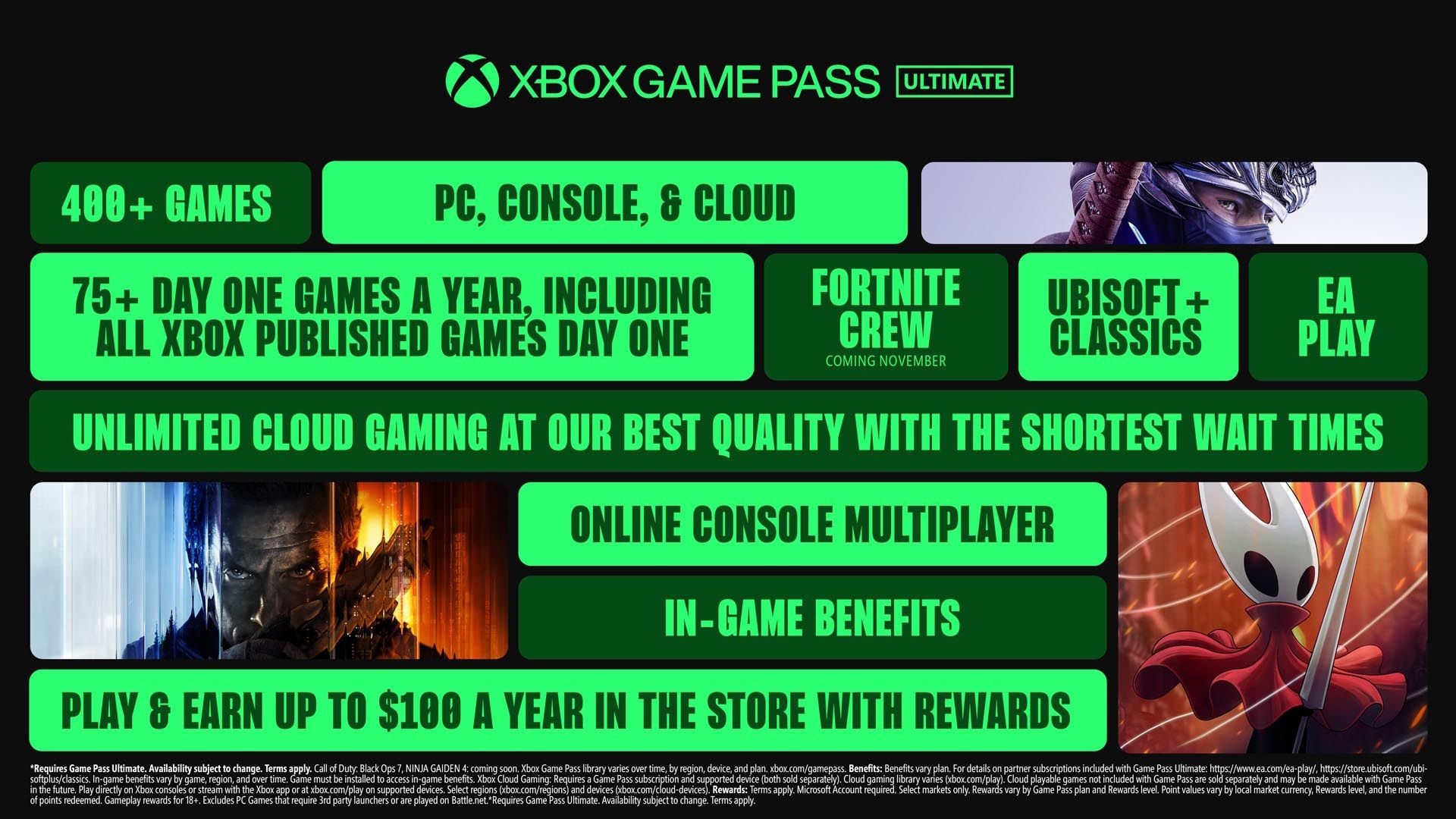
Nowa cena Game Pass Ultimate wynosi $29.99 miesięcznie (wcześniej $19.99). W zamian Microsoft wymienia konkretne korzyści:
- dostęp do premier gier wydawanych przez Xbox w dniu premiery,
- Ubisoft+ Classics, EA Play oraz od listopada Fortnite Crew,
- bezlimitowy dostęp do Xbox Cloud Gaming z obietnicą „najkrótszych czasów oczekiwania” i „najlepszej jakości”,
- możliwość zdobycia do $100 rocznie w formie nagród sklepowych.
Microsoft nie podał szczegółów dotyczących tego, czy obecni subskrybenci zostaną objęci poprzednią ceną, ani nie określił parametrów jakości chmury ani rzeczywistych czasów oczekiwania.
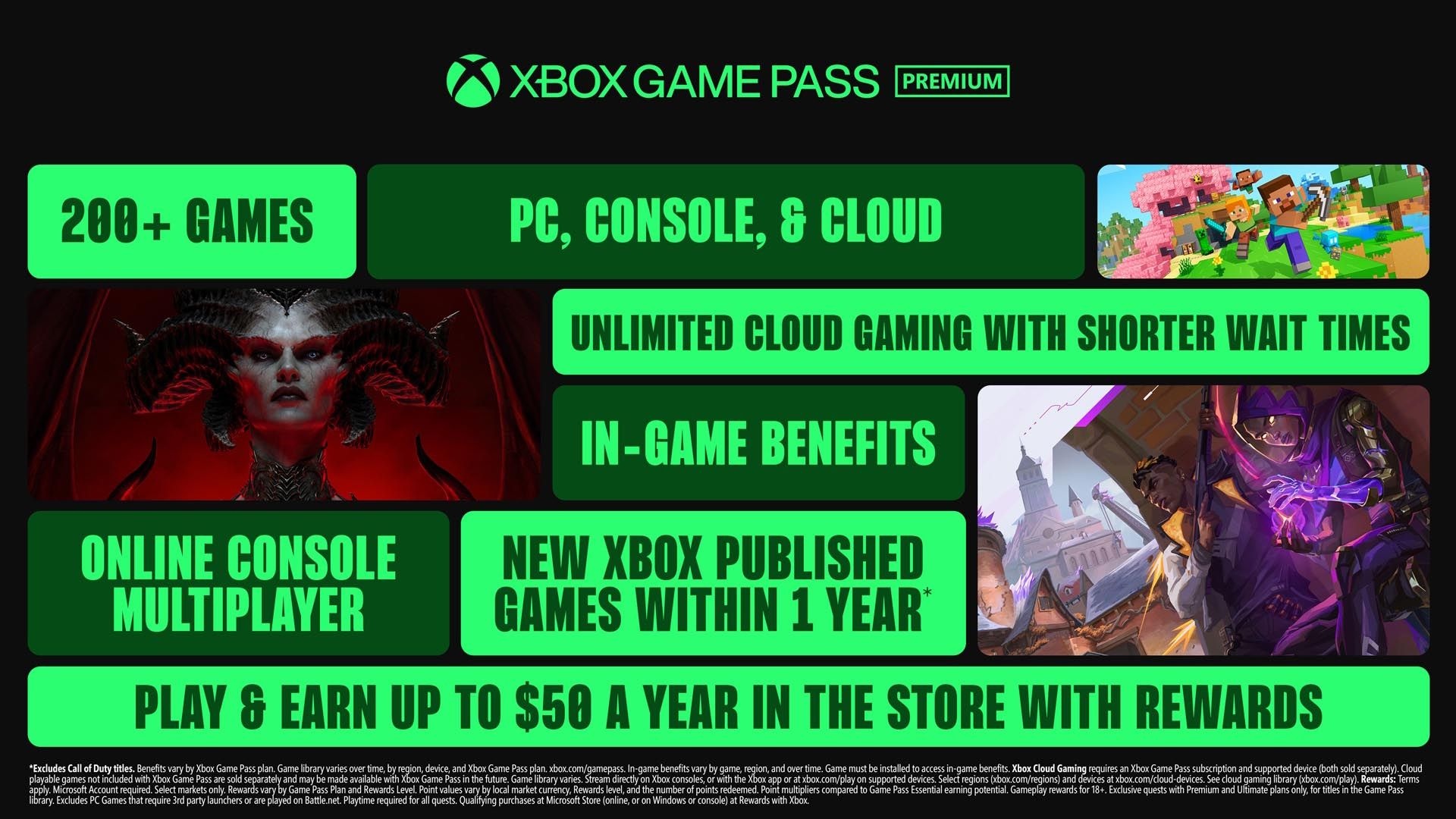
Xbox Game Pass Premium (dawniej Standard)
Game Pass Premium kosztuje nadal $14.99 miesięcznie. Najważniejsza zmiana to dodanie gier na PC do pakietu — wcześniej ten plan obejmował tylko gry na konsolę. Premium nie daje dostępu do premier gier Xbox w dniu wydania, ale Microsoft deklaruje, że tytuły wydawane przez Xbox będą dostępne dla abonentów Premium w ciągu roku od premiery.
Premium również oferuje bezlimitowy dostęp do chmury (bez szczegółów jakości) oraz możliwość zdobycia do $50 rocznie w nagrodach sklepowych.
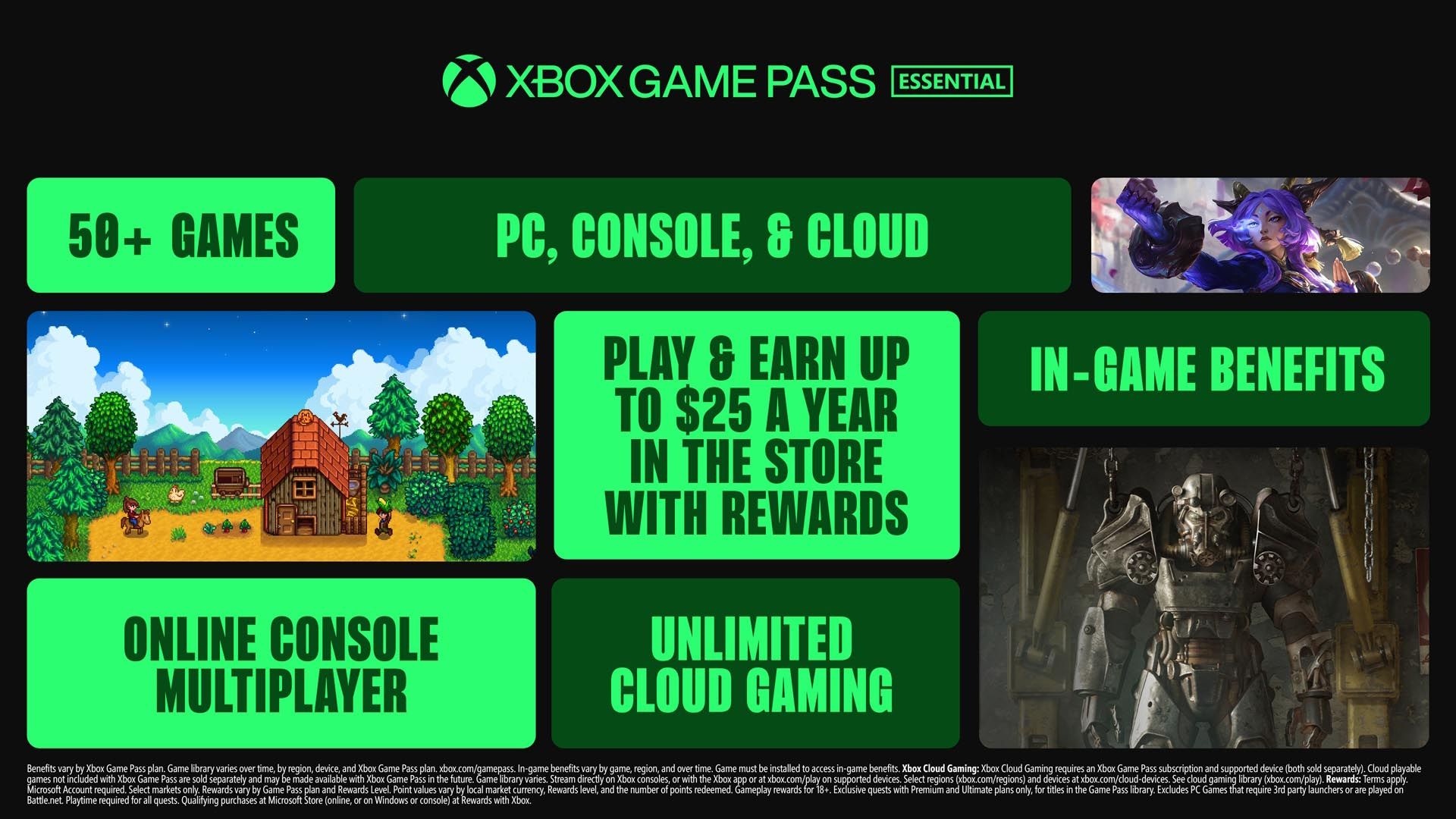
Xbox Game Pass Essential (dawniej Core)
Game Pass Essential kosztuje nadal $9.99 miesięcznie. Ten plan nie obejmuje darmowego dostępu do gier wydawanych przez Xbox — nigdy. Jednak Essential teraz zawiera również gry na PC i bezlimitowy dostęp do Xbox Cloud Gaming. Nagrody sklepu w tym planie sięgają do $25 rocznie.
Wszystkie trzy poziomy zawierają korzyści w grach typu live-service, obejmujące między innymi tytuły Riot, Overwatch 2 i Call of Duty: Warzone.
Jak sprawdzić swój poziom Xbox Game Pass
Masz dwa proste sposoby, by zobaczyć, na jakim poziomie jesteś:
- Na konsoli lub w aplikacji Xbox: wejdź w swoje konto, przewiń do sekcji „Subscriptions”/„Subskrypcje” — tam zobaczysz aktywny plan i jego nazwę.
- W przeglądarce: zaloguj się na konto Microsoft, wybierz zakładkę Subscriptions — aktywna subskrypcja Game Pass będzie tam widoczna razem z innymi subskrypcjami.
Nie musisz nic robić, jeśli zgadzasz się na przypisanie do równoważnego nowego planu — Microsoft automatycznie przenosi subskrybentów według tej zasady:
- Game Pass Ultimate → pozostaje w Ultimate,
- Game Pass Standard → zostanie przeniesiony do Premium,
- Game Pass Core → zostanie przeniesiony do Essential.
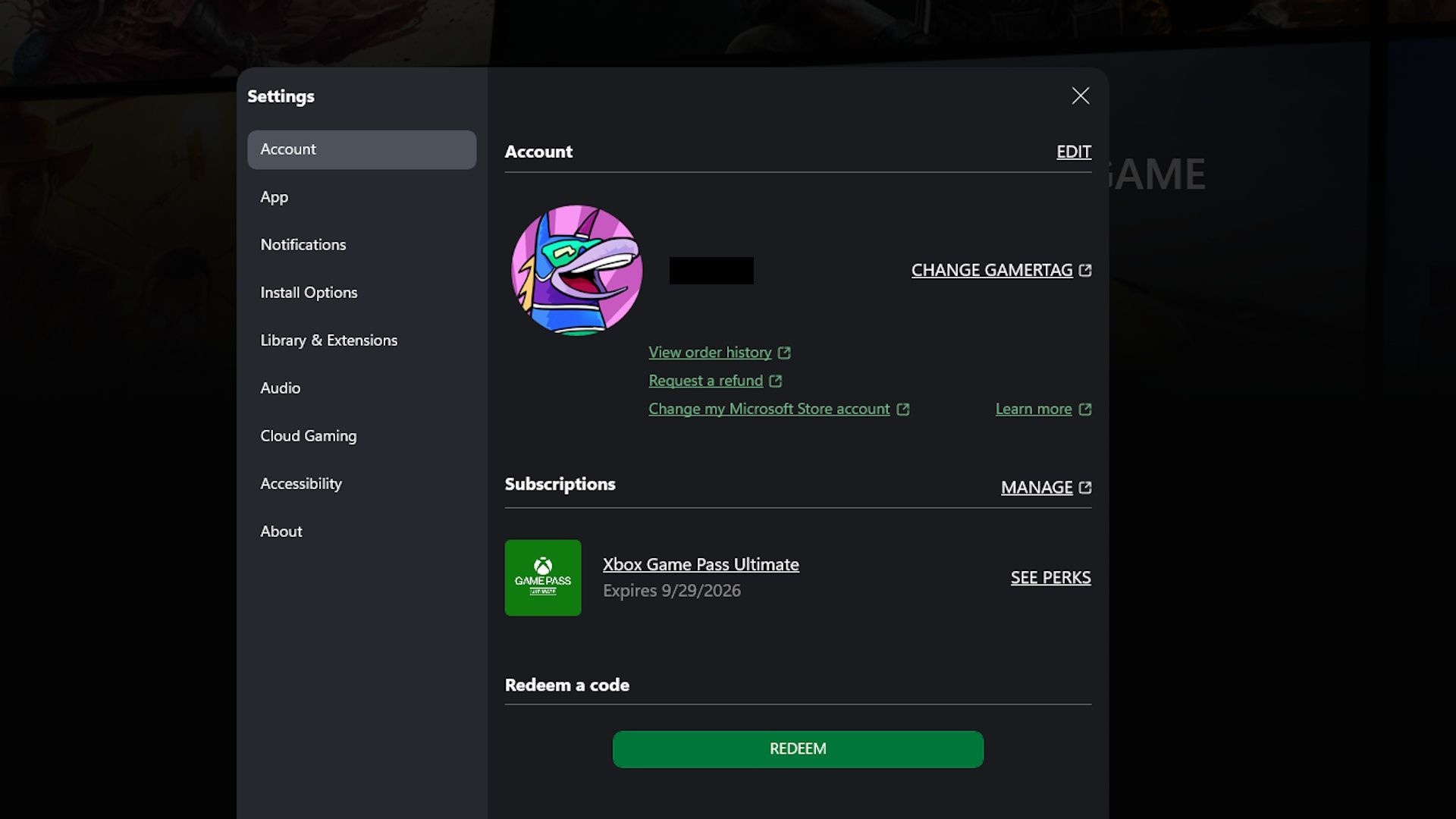
Jak zmienić poziom subskrypcji
Jeśli chcesz samodzielnie zmienić plan (upgrade lub downgrade), wykonaj jedną z poniższych ścieżek.
Na konsoli lub w aplikacji Xbox
- Otwórz ustawienia profilu.
- Przejdź do sekcji Subscriptions / Subskrypcje.
- Wybierz subskrypcję Game Pass i kliknij Change subscription / Zmień subskrypcję.
- Wskaż nowy poziom, na który chcesz przejść.
W przeglądarce
- Zaloguj się na konto Microsoft i otwórz Subscriptions.
- Wybierz swoją subskrypcję Game Pass i kliknij Manage.
- Wybierz nowy poziom subskrypcji.
Uwaga na koszty: jeśli awansujesz do droższego planu, zostaniesz obciążony natychmiast różnicą w cenie. Jeśli obniżysz poziom, nowa cena zacznie obowiązywać od następnego odnowienia — dotychczasowy miesiąc kończysz na starym planie.
Jak anulować subskrypcję
Możesz anulować subskrypcję przez te same miejsca, w których ją zarządzasz:
- Na konsoli lub w aplikacji Xbox: Profil → Subskrypcje → wybierz subskrypcję → opcja Cancel / Anuluj.
- W przeglądarce: Konto Microsoft → Subscriptions → Manage → Cancel.
Pamiętaj, że Microsoft nie zwraca już zapłaconych okresów — po anulowaniu subskrypcja po prostu przestanie się odnawiać i wygaśnie na końcu bieżącego okresu.