Switch 2 zaskakuje: Twoje gry mogą wyglądać gorzej przez złe ustawienia HDR! Sprawdź, jak tego uniknąć
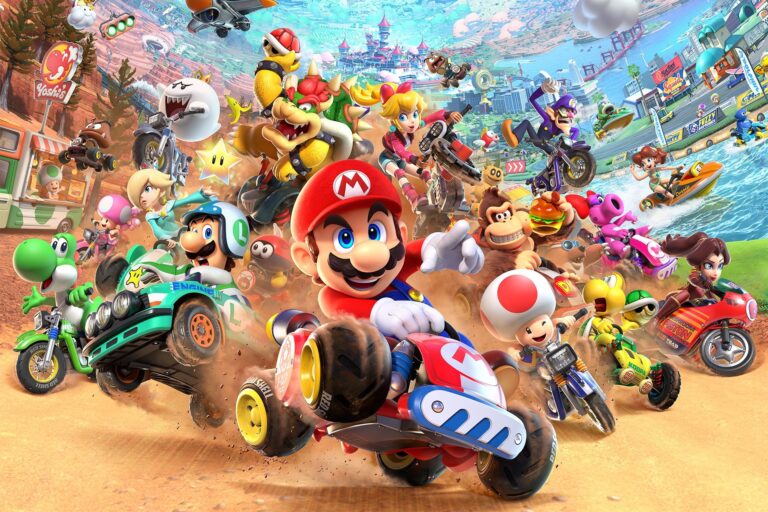
Masz Switcha 2 lub planujesz kupić? Uważaj, bo twoje gry mogą wyglądać gorzej niż powinny! Wszystko przez problematyczne ustawienia HDR, które mogą sprawić, że zamiast pięknych kolorów zobaczysz wyblakłe, nijakie obrazy. Sprawdź, co musisz wiedzieć, by nie zepsuć sobie wrażeń z nowej konsoli.
- Problemy z konfiguracją HDR na Switch 2
- Jak ustawić HDR, by gry wyglądały lepiej
- Na co uważać przy ustawieniach jasności i Paper White
- Porady od eksperta z YouTube – HDTVTest
Switch 2 z HDR, ale… nie tak łatwo
Switch 2 teoretycznie obsługuje HDR, co powinno oznaczać żywsze kolory i więcej szczegółów w jasnych oraz ciemnych partiach obrazu. Niestety, konfiguracja HDR na konsoli Nintendo to prawdziwy labirynt. Nawet jeśli dokładnie trzymasz się instrukcji, łatwo sprawić, że grafika w grach będzie po prostu płaska i wyblakła. Skąd ten problem? Główna przeszkoda to nieintuicyjne i źle opisane ustawienia, które nie współgrają z każdym telewizorem.
Poradnik HDTVTest – Twój ratunek
Na szczęście z pomocą przychodzi ekspert z YouTube – HDTVTest. W swoim materiale tłumaczy, jak krok po kroku ustawić HDR na Switch 2, by faktycznie cieszyć się poprawą grafiki.
Pierwsza pułapka to ustawienie jasności na ekranie z dwoma słońcami. Konsola każe ci regulować jasność tak, by jedno ze słońc zniknęło. Problem w tym, że test działa tylko na telewizorach z opcją HGiG. Jeśli twój TV jej nie ma, możesz niechcący przekręcić jasność za mocno, przez co kolory będą przesadnie blade.
Ustawienia Paper White – łatwo się pomylić
Kolejna zagwozdka to tzw. Paper White. Switch 2 prosi o jego ustawienie, ale… własny punkt odniesienia konsoli nie odpowiada światowym standardom. W efekcie możesz ustawić za niską lub za wysoką wartość, a obraz straci głębię.
HDTVTest radzi, by jeśli tylko masz taką możliwość, włączyć HGiG w swoim telewizorze, a potem dostosować ustawienia zgodnie z instrukcją. Jeśli nie masz HGiG, spróbuj ustawić maksymalną jasność (TML) na około 1000 nitów, a Paper White na 200 nitów. Pomocne może być też użycie Xbox Series X, bo jego kalibracja HDR wyświetla konkretne wartości, które możesz przenieść na Switcha 2 – choć wymaga to trochę matematyki.
Małe triki, które robią różnicę
Warto też wiedzieć, że lepiej używać joysticka niż D-pada, bo przyciski kierunkowe czasem nie reagują poprawnie. Dodatkowo, ustaw HDR w Switchu 2 na „tylko kompatybilne oprogramowanie”, by uniknąć dziwnych artefaktów graficznych. Wyłącz też funkcję „screen burn-in reduction”, bo ona również może zniekształcać kolory.
Jak podsumował jeden z widzów HDTVTest: „Co za bałagan. Skąd przeciętny użytkownik ma o tym wszystkim wiedzieć?”
W skrócie – jeśli chcesz wycisnąć maksimum z nowych gier na Switch 2, musisz poświęcić trochę czasu na konfigurację HDR. Bez tego możesz się rozczarować efektem!